一、GoodReader应用在手 文件格式不用愁!
iphone上的办公应用相当多,但大多数应用如iWork、QuickOffice、Documents To
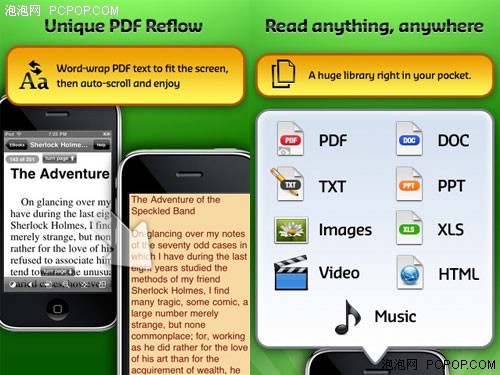
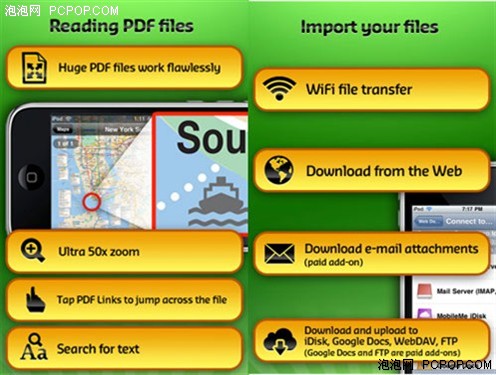
Go等都是侧重于文档的编辑修改,而GoodReader的功能则偏重于阅读,它支持常见的几乎所有格式的文件的浏览阅读(如下图),也支持在线文档读取,iPad版与iPhone版支持的格式一样。
个人感觉有2大特色,一个是打开大容量的pdf文件很快,100M的pdf打开没问题;另外一个是可以打开高分辨率图像(这个用iphone自带的看图软件可看不了)。当然,普通的office文件诸如word,excel,ppt,txt,html文件都可以打开,甚至支持视频和音频(iPhone支持的媒体格式)。
二、来自Sogi的文章如下:強大的文件瀏覽軟體 - GoodReader
前言:
iPhone 上的文件瀏覽功能一直是令人詬病的,因為原廠雖然內建的瀏覽各類格式文件的功能,但並沒有為使用者開放獨立的瀏覽軟體,所以我們只能透過內建的"郵件"程式開啟,當你想要觀看文件時,只先把該檔案寄到你的信箱,透過信箱接收後再開起來瀏覽...是不是讓你很生氣呢?
今天班比要介紹的這款軟體 - GoodReader,就是你的救星,有了她,你就可以不用再忍受
Apple 帶給你的不便,而且它可以讀取 pdf / office / iwork / txt 等各類格式的文件,只是前提是要花
0.99美金來取得,才台幣33塊 ... 省一杯飲料就有了!絕對值得啦。

準備:
首先我們先利用 PC or Mac 上的 iTunes 或 iPhone上的 App Store 進行購買及下載的步驟。

▲班比在這裡以 PC 做示範,直接於右上角搜尋 "GoodReader" 後,付費下載。
使用教學:

▲再同步之後我們就可以在首頁看到 GoodReader 這個程式了,請開啟它。

▲開啟後我們可以看到 My Documents / USB Folders / Web Downloads
這三個資料夾,下列是簡介:
My Documents:由 WiFi 傳輸檔案後的資料夾
USB Folders:由 USB 同步傳輸檔案後的資料夾
Web Downloads:從iPhone上下載檔案後的資料夾


▲之後我們只要把要觀看的檔案丟到 iPhone裡,就可以經由 GoodReader 打開瀏覽,非常方便。
如何使用 USB傳輸線,把檔案丟到 iPhone上?
雖然原廠有說明書,不過全是英文,所以班比在這裡簡單的跟大家說一下步驟囉,首先我們要安裝iPhone
Explorer這個軟體來進入iPhone,如果你有其軟體如 i-FunBox之類的,只要把進入下列路徑把檔案放進去即可,路徑:
/var/mobile/Media/DCIM/GoodReaderUSB/
。
iPhone Explorer 下載:點我

▲將USB傳輸線接上 iPhone,開啟 iPhone Explorer 後,我們直接選擇GoodReader即可把檔案拖放到iPhone裡面。

▲接下來打開iPhone,我們可以發現GooDreaderUSB這個資料夾,點進去即可瀏覽檔案。
結尾:
雖然GoodReader是一個強大的瀏覽軟體,但始終還是要付費才能擁有的,在這裡班比還是希望 Apple
能佛心一點推出專屬的瀏覽&編輯軟體,否則 iPhone 還是沒辦法跟 Windows Mobile
的商務應用匹敵。
三、另外一篇讲IPAD的,来自組稜的Goodreader使用教程
Goodreader 使用教程 Goodreader 这款软件是一款非常棒的软件,可以在ipad与电脑之间自由传输文件,实现我们无线办公的愿望。下面,我就一步步教大家怎样使用Goodreader。 一、用中国账户购买Goodreader 目前ipad还没有在中国上市,如果你是中国账户,打开iTunes后首页并没有ipad软件可供选择。这时,你只需要在右上角的搜索栏里,输入 ipad free,稍后就可以看到很多的ipad软件出现。要购买Goodreader的话,就直接在搜索栏里输入 Goodreader,选择ipadApp中Goodreader,要价0.99美元,如果你是付费账户的话,直接点购买。下载完毕后就会出现在iTunes应用程序中。然后连接ipad,同步安装就ok了。同步完毕后你的ipad里就会出现Goodreader程序了。大家不要为这一美元蛋痛,接下来我会告诉你它真的很值得。(如何注册中国付费账户,这个不需要我来教了吧,呵呵)。 二、Goodreader支持的文档类型 在传输文件之前,我们得搞懂Goodreader能支持哪些文档: 值得高兴的是,Goodreader支持03、07版的office各类文档,包括Word、excel、ppt、jpg、txt等各种类型。但特别注意的是,txt文本要改成utf-8格式,不然导入后是乱码(修改方法:打开txt文档——点另存为——把编码ANSI选为UTF-8——保存)。 三、如何把电脑中的文件传到ipad中 接下来,最关键的是,如何把文件传输到ipad中,并通过Goodreader阅读它。其实,传输文件非常简单: 1、 确保打开ituns,并将ipad连接。 2、 点击左边栏的设备选项,并选择 应用程序; 3、 将最右边的下拉条拉到最下方,直到出现文件共享字样,你可以发现Goodreader已经出现在应用程序栏目里了。 4、 点击应用程序栏中的Goodreader,你会发现右边的“Goodreader个文档”下方有个“添加”按钮,点“添加”,就出现我们熟悉的windows操作界面,可以在电脑上选择你欲导入的文件,点打开后,文件就会出现在“Goodreader个文档”里面,同时经过短暂同步后,文件也传到了ipad里面。 5、 同步结束后,在ipad上打开Goodreader,看看,你的文件是不是已经在里面了呢?呵呵,不论是打开那种文件,都很快,显示也很漂亮,真的很棒啊。 至于Goodreader中的各种设置,还是留给大家自己去琢磨吧,呵呵。现在来看,我们是不是觉得这一美元花的很值呢?  图片:  图片:  图片:  ======================== 目前最详细的Goodreader使用教程之二——有了Goodreader,ipad就离笔记本更近了一步! 在看这篇文章之前,对goodreader不太清楚的童鞋,可以参看我之前发的教程http://bbs.weiphone.com/read-htm-tid-746147.html。以下为正文: 很喜欢goodreader,不仅仅是因为它很便宜,有些网友认为,goodreader看PDF效果并不是很好,的确是这样,它赶不上cloudreader。但是,goodreader最强大的功能不是看PDF,而在于操作和管理。可以这么说,正是因为有了它的存在,让我们在ipad还无法越狱的情况下,可以拥有像windows一样的文件管理操作。除了不能安装应用程序之外,它甚至可以取代iTunes的大部分功能。 Ipad与iPod、iPhone相比,有一个最大的进步就是多了文件共享功能。这相当于在苹果封闭的操作系统中打开了一扇大门,可以让我们像windows一样自由传入文件,管理文件。而goodreader就是就我所知,到目前为止,能胜任这一功能的最好软件。 一、文件传输功能 通过goodreader,我们可以摆脱繁杂的iTunes操作,可以把任何一台电脑里面的文件通过wifi传到ipad里面,而不再受5台电脑授权的限制。 文件传输功能分通过iTunes连线传输和wifi无线传输两种。各有优缺点:iTunes连线传输可多个文件批量上传,速度较快,但无法在iTunes界面下建立新文件夹,管理文件得在ipad上操作。Wifi无须连线,速度也不低,而且可以在网页上自行建立新文件夹,但只能单个上传单个文件,视各人习惯而定。 二、文件兼容性 通过Goodreader,我们可以上传任意一种文件(前提是能在ipad上使用哈),这样就可以避开导入iTunes时的文件格式、同步等问题。你可以把goodreader当做一个移动硬盘,把你所有的东西放在ipad里。我试了下,能打开的文件有: 文档格式——Doc、txt(ufo-8)、exl、ppt、PDF等; 图片格式——jpg、gif、tif 音视频格式——MP3、MP4等 都可以在goodreader里点击直接观看、播放。甚至可以编辑txt文档。 三、文件管理功能(最,最,最重要的功能!!!) Goodreader提供了能在windows下操作的几乎所有功能,包括:设置密码、新建文件夹、复制、粘贴、剪切、删除等等。功能是异常强大,完全摆脱了复杂的iTunes限制,可以根据自己爱好任意上传、建立新文件夹,把一些最隐私的东西放在里面而不担心被别人知道(这点是最重要的!!!,我们在ipad里是不能把一些好看的图片隐藏起来的!视频是可以,但很麻烦)。 已经整理好的文件夹,里面可有很多私密的东西哦,呵呵  这是整理好的文件夹封面,里面可有很多私密的东西哦,呵呵  <br style="word-wrap: break <br style="word-wrap: break

订阅:
博文评论 (Atom)
|
没有评论:
发表评论